
本記事はBluehostとのパートナーシップによるPR記事です。記事内のリンクから登録・利用された場合、筆者に紹介料が支払われます(I earn a commission)。なお、読者に追加費用はかかりません。

- 自分のサービスや相談窓口を紹介するホームページを作りたい。でも、プログラミングの知識はないし、制作会社に依頼する予算はない!
- レンタルサーバーを契約して、WordPressを設定して、デザインを整えて・・・って、めっちゃ面倒くさそう!
- レンタルサーバーを契約して毎月お金を払うのはハードルが高い!
- まずは費用をかけずにホームページ作成を試してみたい!
そんな悩みを持つ人に試してほしいのが、海外のホスティング企業Bluehostが提供する Bluehost AI Builder です。
「$0 to start, no credit card(0円スタート・クレジットカード不要)」 で始められ、作りたいホームページのイメージを文章(プロンプト)で伝えるだけで、AIがサイトを生成してくれます。
生成後もチャットやダッシュボードで修正できるため、自分のサービス内容や料金プラン、プロフィールなどを掲載したホームページへ仕上げていけます。
一般的に、レンタルサーバーとWordPressを使ってホームページを作る場合は、サーバーの契約やWordPressの設定、テーマ選びなどを自分で進める必要があります。
一方、Bluehost AI Builderは、AIによるサイト作成ツールとホスティングが一体化しているのが特徴です。
無料プランならクレジットカードの登録なしでサイトを作成・公開でき、公開先にはBluehostのサブドメインを利用できます。独自ドメインを使いたい場合は、有料プランが必要です。
今回は、実際にMoose(ムース)が自分の海外・英語学習アドバイザー用の相談サイト(公開デモ:Moose | ワーホリ・留学・海外旅行・英語学習の相談)を30分もかけずに作ったリアルな手順と、使ってみてわかった本音の感想・注意点を詳しく解説します。
- どんなホームページが作れる?
- 日本語の指示だけでも大丈夫?
- 無料でどこまで利用できる?
- 相談メニューや料金表、FAQなども作れる?
- 実際に使ってみて不便だった点は?
実際の操作画面や完成したサイトを見せながら、使い方と注意点を紹介します。
これから自分のサービスを紹介するホームページを作りたい方は、ぜひ参考にしてみてください。
(I earn a commission)
Bluehost AI Builderとは?個人事業主のホームページも作れるAIツール
Bluehost AI Builder は、作りたいサイトの内容を文章で伝えると、AIがデザイン・文章・画像などを組み合わせてサイトを生成してくれるツールです。
生成した後も、チャットで指示を出しながらデザインや文章を修正できます。
Bluehost AI Builderでは、事業や目的に合わせて、さまざまなWebサイトやWebアプリを作成できます。
- Business site: 事業内容やサービスを紹介するビジネスサイト
- Portfolio: プロフィールや作品・実績を紹介するポートフォリオ
- Landing page: 商品やサービスを紹介するランディングページ
- Blog: 情報発信や記事掲載を行うブログ
- Booking site: 予約受付やスケジュール管理に対応したサイト
- Customer portal: 顧客向けの専用ページ
- Quote requests: 見積もり依頼を受け付けるフォーム
また、フォーム、データ保存、ユーザーアカウント、権限設定、管理画面などを組み合わせたWebアプリも作成できます。
例えば、コーチやコンサルタントなら、サービス紹介ページに問い合わせフォームや予約受付の仕組みを組み込むといった使い方が考えられます。
ただし、今回Mooseが実際に作成・確認したのは、サービス内容・料金プラン・FAQなどを掲載したオンライン相談の案内サイトです。
予約受付や日時管理、決済機能については実運用の検証をしていません。
レンタルサーバーと何が違う?
レンタルサーバーでホームページを作る場合、エックスサーバーやConoHa WINGなどのレンタルサーバーを契約し、WordPressなどを使ってサイトを構築する方法があります。
この方法は自由度が高い一方、サーバーの契約やWordPressの設定、テーマ選びなど、公開までに自分で進める作業があります。
Bluehost AI Builderは、サイト作成とホスティングが一体化しており、AIに文章で指示しながらサイトを作成・公開できるのが特徴です。
| 比較項目 | 一般的なレンタルサーバー+WordPress | Bluehost AI Builder |
|---|---|---|
| サイトの作成 | WordPressなどで構築 | AIに文章で指示 |
| デザイン | テーマなどを選んで調整 | AIが生成・チャットで修正 |
| サーバー設定 | 契約・設定が必要 | サービス内にホスティング込み |
| 無料公開 | 契約プランなどによる | 無料プランで公開可能 |
| 独自ドメイン | 契約・設定が必要 | 有料プランが必要 |
WordPressを使って自由にカスタマイズしたい人には従来のレンタルサーバーが向いています。
一方、まずは自分のサービスを紹介するホームページを形にしたい、難しい設定に時間をかけたくないという人には、Bluehost AI Builderが選択肢になります。
なお、Bluehost AI Builderはオンラインショップ向けのECサイト構築ツールではありません。
商品をオンライン販売したい場合は、別サービスのBluehost AI Storeが対象です。
Bluehost AI Builderで作ったサイトはGoogle検索に表示される?
Bluehost AI Builderでは、ページタイトルやメタディスクリプション、見出し、画像のalt textなど、検索エンジンがページ内容を理解するための情報を自動生成してくれます。
また、スマートフォンやタブレットにも対応したサイトを作成できます。
ただし、SEOに必要な情報が自動生成されるからといって、検索上位に表示されることが保証されるわけではありません。
実際の検索順位は、ページの内容や地域、競合状況などによって変わります。
公開後も文章や情報を見直し、読者にとって役立つページに育てていくことが大切です。
【実体験】Bluehost AI Builderでオンライン相談サイトを作ってみた!
それでは、実際にMoose(ムース)が海外・英語学習アドバイザー向けのオンライン相談サイトを作った手順を紹介します。
今回作ったのは、サービス内容や料金プラン、よくある質問などを掲載した相談サイトです。
Step 1:作りたいホームページの内容を文章(プロンプト)で伝える
まずはBluehost AI Builder 公式サイトにアクセスします。(I earn a commission)
トップ画面には、作りたいサイトのイメージを入力するプロンプト欄がありますので、いきなりじゃんじゃん入力していきます。
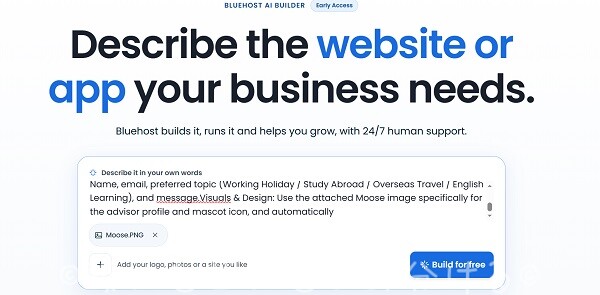
いきなりプロンプトとサイトに使って欲しい画像をつっこんでいきます
もちろん、Moose(ムース)もこのBluehost AI Builderは初挑戦なので、まずは英語のプロンプトでいきます。
Moose(ムース)が英語のプロンプトを選んだ理由ですが、やはりBluehostは英語圏のサービスなので、最初の骨組み(構成)を作るプロンプトだけは英語でしっかり指示を出した方が、全体のレイアウトがバシッと決まるんじゃ?と思ったからです。
マスコットキャラクターや店舗のロゴ・写真がある場合は、この時点で添付します。
初回プロンプトと画像のアップロードが終わったら、右下の「Build for free」をクリック。
すると、Bluehostのアカウントを持ってない人は、アカウント登録画面に切り替わります。
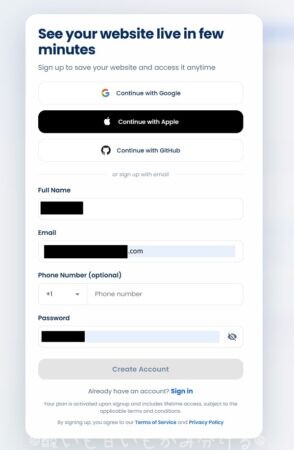
サイトを保存してすぐ公開・管理できるよう、Google連携やメール登録で無料アカウントを作成する画面
GoogleやApple、GitHub連携またはメールアドレスとパスワードのどれかで登録していきます。
ウェブ上にも”$0 to start, no credit card” とあるように、クレジットカード情報の入力画面は一切なく、すぐに登録が完了し、サイト生成画面に切り替わりました。
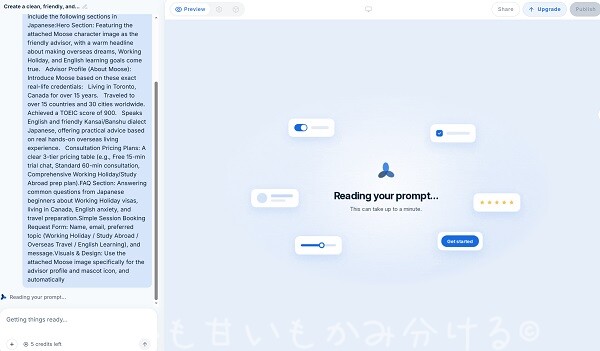
プロンプトを入力してサイトを生成している画面(無料プランは5クレジットからスタート)
待つこと数分。
サイトの土台が出来上がってきました。
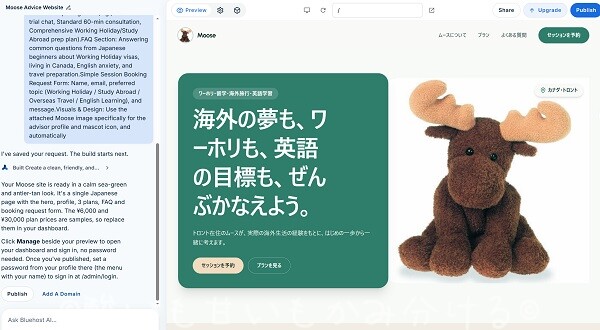
初回生成されたMooseのオンライン相談サイト(ヒーローセクションとムースの画像)
「日本語でサイト作って」と、英語のプロンプトに入れていたのがちゃんと成功したようで、日本語のサイトになっています。
これで大元のサイトが出来上がったので、微調整を加えていきます。
最初っから日本語のプロンプトでいける?検証してみた!
実はMoose(ムース)、初っ端のプロンプトを日本語で打っても綺麗なサイトが出来上がるのかめちゃくちゃ気になったんです。
なので、トライしてみましたよ、みなさまの代わりに♬
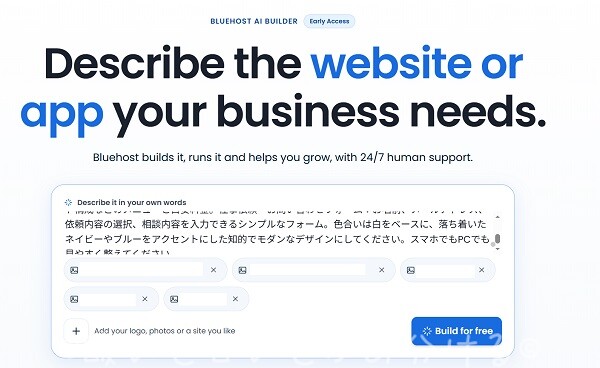
初っ端のプロンプト入力を日本語で挑戦
入れたい画像と、プロンプトをガッツリ日本語で入力して、いざ!!
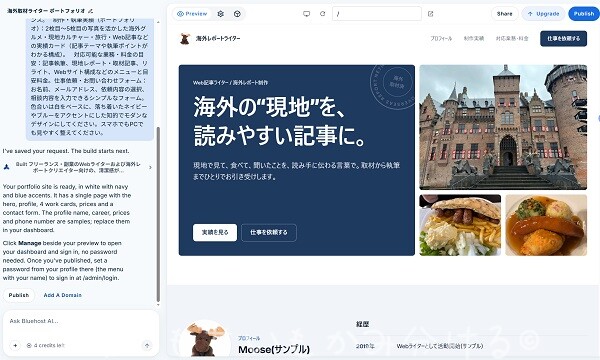
日本語のみのプロンプトでも整ったホームページが出来上がりました
ちょっと!
どうですか、コレ!!
結構バシッと来ましたよ!!!!
英語に翻訳してから指示を入力しなくても、かなり見た目の整ったサイトを生成できました。
英語が苦手な方には超朗報!!
日本語プロンプトオッケーとなると、かなりハードルが下がりますよね。
でも、どっちの言語でサイト生成しても、一発で希望どおりの仕上りになるわけではないので、プロンプトで差が出てきそうですね。
Step 2:チャットで壁打ち修正&ダッシュボードで微調整
サイトの土台ができたら、次はチャットで修正を指示していきます。
日本語の文章も不自然な表現がほとんどなく、最初からかなり高いクオリティで出力されましたので、後はレイアウトなどの気になるところを修正していきます。
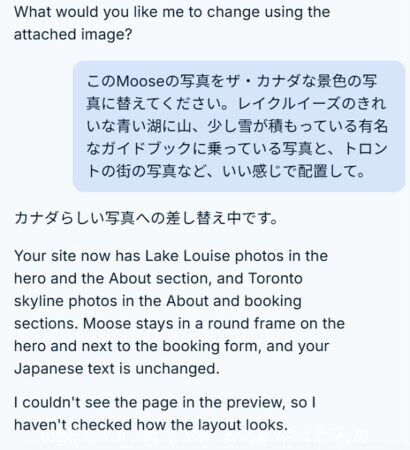
チャットで日本語の修正指示を入力し、カナダ各地のスライドショーを追加
手元にカナダの風景写真がなくても、「レイクルイーズの青い湖やトロントの街並み、アルゴンキン州立公園の紅葉のスライドショーを入れて」と日本語でお願いするだけで、AIがテーマに合った写真を自動で用意・配置してくれました。
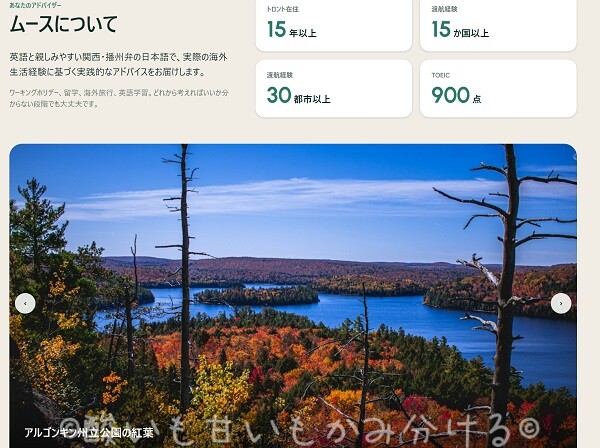
修正後に反映されたプロフィール実績とアルゴンキン州立公園の紅葉スライドショー
ダッシュボードから料金プランやFAQも編集できる!
さらに便利だったのが、チャットだけでなく専用の管理画面(Dashboard)から料金プランやFAQを直接編集できる点です。
例えば、オンライン相談サイトの場合、サービスを紹介するだけでなく、料金や相談内容、よくある質問なども掲載したいですよね。
今回のサイトでは、Dashboardに「Faqs」や「Plans」の項目が用意されていました。
チャットで毎回指示を出さなくても、対応する項目を管理画面から扱えるのは便利ですよね。
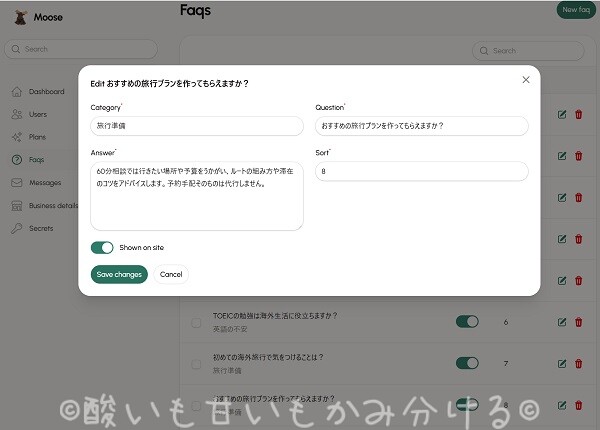
ダッシュボードの「Faqs」画面から質問や回答を直接編集できる
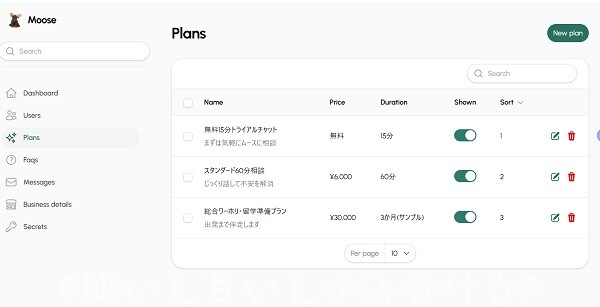
「Plans」画面では相談プランの料金や時間を一覧で管理・変更可能
ちなみにサイト全体の修正を行うプロンプトはクレジットを消費します。
無料版は1日クレジットが5と制限があります。
なので、AIにチャットで指示を出さなくても、管理画面から「新しい質問を追加」「料金を変更」とサクサク操作できるのは、日々運用していくのにかなり助かりますね。
Step 3:ワンクリックでインターネットにサイトを公開!
サイトの微調整も終わり、PC・スマホでの表示を確認したら、画面右上の「Publish」ボタンを押すだけで公開完了です。

画面右上の青い「Publish」ボタンを押すだけで、作成したサイトをインターネットに公開できる
ここまで、トータル30分もかからずに公開まで完了しました!
もちろん、掲載する文章や画像、修正の回数によって作業時間は変わりますが、簡単な問い合わせサイトやLP(ランディングページ)なら、圧倒的なタイムパフォーマンスで作ることができます。
Bluehost AI Builderの料金は?無料プランでどこまで使える?
Bluehost AI Builderは無料で始められますが、利用できるクレジット数や独自ドメインの接続などに違いがあります。
公式サイトで確認した料金は次のとおりです。
| プラン | 月額料金 | クレジット |
|---|---|---|
| Free | $0 | 1日5・月最大30 |
| Lite | $16 | 月100 |
| Standard | $32 | 月200 |
※料金は2026年11月時点での米ドル料金です。Lite・Standardの金額は年払い時の月額換算です。支払い条件やプラン内容は変更される場合があるため、申し込み前に公式ページで最新情報をご確認ください。Freeプランはクレジットカード不要で始められます。
無料プランでもサイトの生成・編集・公開ができます。
ただし、公開先はBluehostのサブドメインになります。
事業用サイトとして独自ドメインを使いたくなった場合は、Lite以上の有料プランにアップグレードして接続できます。
なお、すでに所有しているドメインを接続することと、新しくドメインを取得・更新することは別です。ドメインの取得・更新費用は別途確認しましょう。
また、有料プランもホスティング込みです。
クレジットはどう消費する?
Bluehost AI Builderでは、初回のサイト生成やチャットでの修正1回ごとに1クレジットを消費します。
基本的には、1回送信ごとに1クレジットなので、「ここ直して」「やっぱり戻して」と曖昧な壁打ちを繰り返すと、あっという間にクレジットがなくなってしまいます。
曖昧な指示だと、さっき修正した箇所が元に戻ってしまうこともありますよ。
クレジットを無駄にしないよう、修正したい箇所をスクショで添付しつつ、具体的な指示をまとめて1回のプロンプトに書いて送るのがコツです。
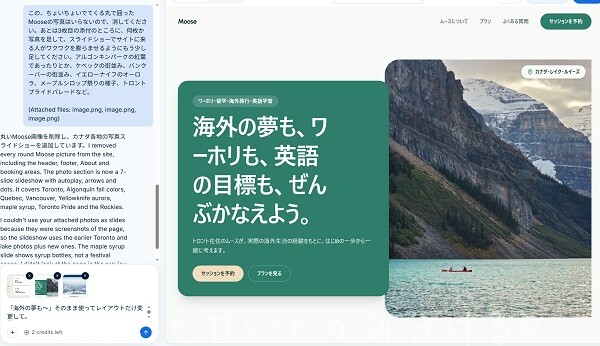
Bluehost AI Builderでは、修正したい箇所のスクリーンショットを添付し、具体的な指示をまとめて送ると、イメージを伝えやすくなります。
一方、AIからの確認質問にはクレジットがかかりません。
Freeプランは1日5クレジット、月間最大30クレジットです。
クレジットがなくなると、新しい修正や変更が一時停止しますが、すでに公開したサイトが消えるわけではありません。
ホスティング自体にもクレジットは消費されず、公開済みのサイトはオンラインのまま維持されます。
もしクレジットが無くなって、どうしても追加したい人は、50・100・200クレジット単位で追加購入でき、価格は$15からです。
ただし、月額プランに含まれるクレジットも追加購入分も、有効期限は30日間。
使い切れなかった分は繰り越せないため、利用頻度に合ったプランを選びましょう。
実際に使ってわかったメリット・デメリット
ここまで実際に使ってみた感想をまとめます。
Bluehost AI Builderのメリット
1. プログラミングの知識がなくても始められる
作りたいホームページの内容を文章で伝えるだけで、サイトの土台を生成できます。HTMLやCSSを自分で書く必要がないため、初心者でも始めやすいと感じました。
2. 日本語で指示できる
Bluehostは英語圏のサービスですが、最初のプロンプトもその後の修正指示も日本語で対応できました。英語が苦手な方にとって、これは大きなメリットです。
3. 無料でサイトを公開できる
無料プランでも、実際にインターネット上へ公開できます。クレジットカードの登録も不要なので、まず試してみたい人にはうれしいですね。
4. チャットと管理画面の両方で編集できる
AIに指示するだけでなく、FAQや料金プランなど、対応する項目は管理画面から直接編集できます。
5. 無料プランでも24時間365日の有人サポートがある
Bluehost AI Builderは、無料プランを含むすべてのプランで24時間365日の有人サポートを提供しています。
海外サービスなので、英語でのやり取りが必要になる可能性はありますが、困ったときにAIだけでなくBluehostの担当者に相談できるのは安心材料です。
Bluehost AI Builderのデメリット・注意点
1. 無料プランにはクレジット制限がある
1日5クレジット、月間最大30クレジットなので、何度も修正を繰り返したい場合は不足する可能性があります。
2. 独自ドメインには有料プランが必要
無料プランではBluehostのサブドメインを利用します。事業用のホームページとして独自ドメインを使いたい場合は、月額$20からの有料プランが必要です。
3. AIが作った文章や画像は自分で確認する必要がある
AIが生成した文章や画像は、必ずしも希望どおりとは限りません。サービス内容や料金、実績などの情報は、公開前に必ず確認しましょう。
また、お店のロゴや作品、オリジナルの写真などを使いたい場合は、最初から画像を添付しておくのがおすすめ。参考にしたいサイトがあれば、デザインのイメージも具体的に伝えると、より理想に近づけやすくなります。
4. App StoreやGoogle Playで配布するスマホアプリは作れない
Bluehost AI Builderで作成できるのは、ブラウザで利用するWebサイトやWebアプリです。スマートフォンからアクセスできるサイトは作れますが、Apple App StoreやGoogle Playで配布するネイティブアプリには対応していません。
スマホアプリを開発・配布したい場合は、別の開発環境を検討する必要があります。
Bluehost AI Builderはこんな人におすすめ!
実際に使ってみた結果、特に次のような人に向いていると感じました。
- 自分のサービスを紹介するホームページを作りたい個人事業主
- コーチングやオンライン相談の案内サイトを作りたい人
- フリーランスとしてプロフィールや実績を掲載したい人
- WordPressやプログラミングの知識がない初心者
- まずは無料でホームページ作成を試してみたい人
- サイトのデザインや文章をAIと相談しながら整えたい人
一方、WordPressで自由にカスタマイズしたい人、複雑な予約・決済システムが必要な人、オンラインショップを運営したい人は、ほかのサービスも比較した方がよいでしょう。
Bluehost AI Builderについてよくある質問
Bluehost AI Builderを検討している方が気になりそうな疑問を、実際に使った感想と公式情報をもとにまとめました。
Q. Bluehost AI Builderは本当に無料で使えますか?
はい。Freeプランは$0で始められ、クレジットカードの登録も不要です。無料プランでもサイトを生成して公開できます。ただし、利用できるクレジット数には上限があります。
Q. 英語が苦手でもホームページを作れますか?
作れます。今回の検証では、日本語で最初のプロンプトを入力し、その後の修正指示も日本語で行えました。英語でプロンプトを書く必要はありませんでした。
Q. プログラミングの知識は必要ですか?
基本的には必要ありません。作りたいサイトの内容を文章で伝え、AIが生成したサイトをチャットで修正していく仕組みです。
Q. 無料プランでも独自ドメインを使えますか?
いいえ。無料プランではBluehostのサブドメインで公開します。独自ドメインを接続するにはLite以上の有料プランが必要です。
Q. クレジットがなくなると公開したサイトは消えますか?
いいえ。クレジットがなくなると新しい変更が一時停止しますが、すでに公開しているサイトはオンラインのまま維持されます。
Q. オンライン相談の予約サイトも作れますか?
公式ページでは、予約受付やスケジュール管理に対応したBooking siteも作成できると案内されています。
今回私が作ったのは、サービス内容・料金プラン・FAQなどを掲載したオンライン相談の案内サイトです。実際の予約受付や日時管理の動作までは検証していません。
予約機能を使いたい場合は、必要な受付方法や管理方法に対応できるか、無料プランで試してから判断するのがおすすめです。
Q. ネットショップも作れますか?
いいえ。Bluehost AI Builderは現時点でECサイトに対応していません。商品をオンライン販売したい場合は、Bluehost AI Storeを確認してください。
まとめ:まずは無料でAIサイト作成を体験してみよう
Bluehost AI Builder は、「難しい設定なしで、今すぐ自分のサイトや相談窓口を形にしたい」という個人ブロガーや副業・スモールビジネスオーナーにとって、非常に強力なツールです。
実際に使ってみて、特に便利だと感じたのは次の3点です。
- 日本語で作りたいサイトを指示できる
- AIとのチャットでデザインや文章を修正できる
- 無料プランでもサイトをインターネット上に公開できる
もちろん、無料プランのクレジット制限や独自ドメインの利用条件など、事前に知っておきたい注意点もあります。
それでも、最初から制作会社に依頼したり、難しい設定に時間をかけたりする前に、自分のアイデアを形にしてみたい人には便利な選択肢だと思います。
まずは「自分のサービスを紹介するホームページを作りたい」と、1文で伝えるところから始めてみてはいかがでしょうか。
(I earn a commission)